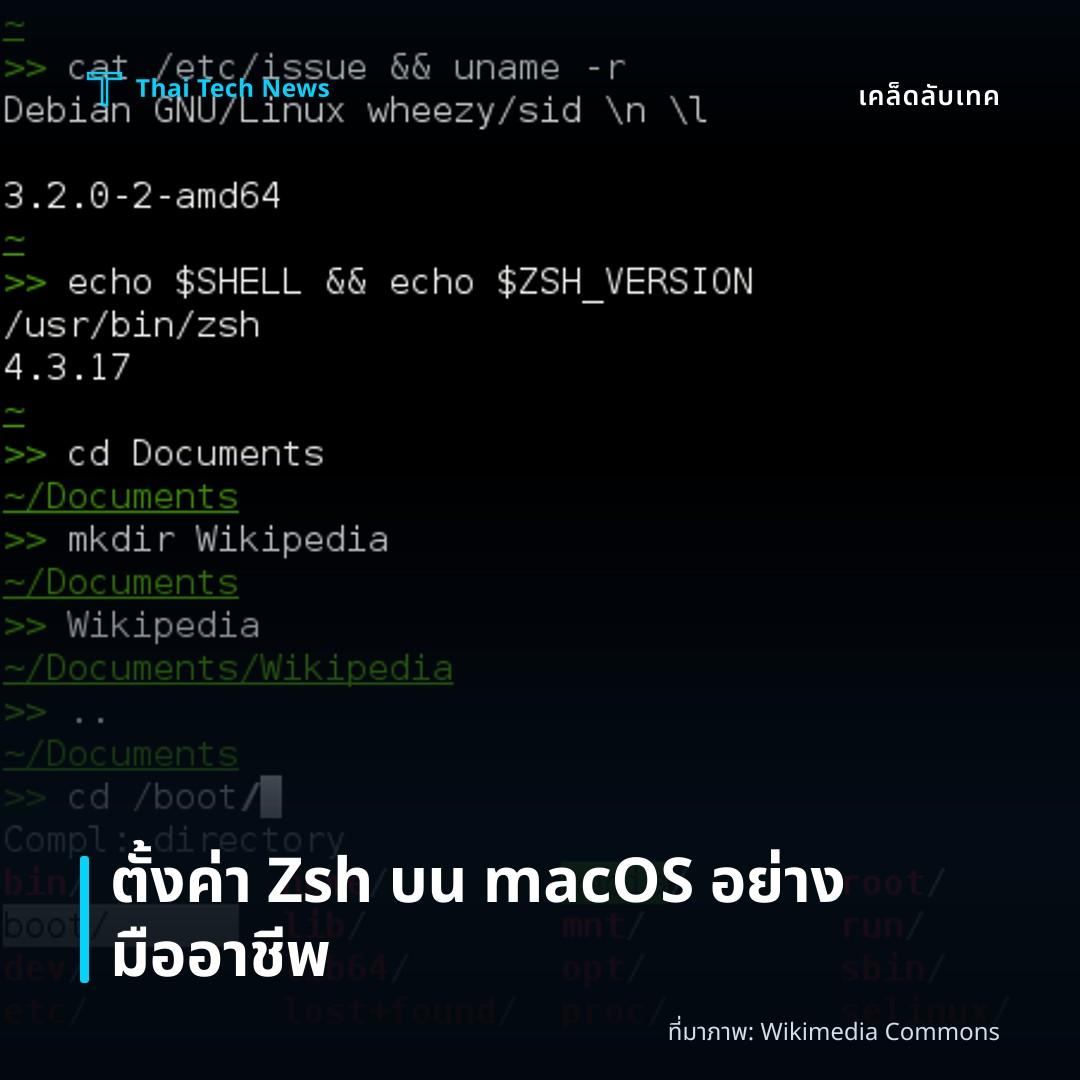
ที่มาภาพ: Unknown Source
วิธีตั้งค่า Zsh พร้อม Oh My Zsh บน macOS เพื่อเพิ่มประสิทธิภาพการทำงานในเทอร์มินัลอย่างมืออาชีพ
⚡ สรุป 30 วิ
การเปลี่ยนจาก Bash ไปใช้ **Zsh** พร้อมกับ **Oh My Zsh** บน macOS ช่วยให้เทอร์มินัลทำงานเร็วขึ้นและมีฟีเจอร์อัตโนมัติที่มืออาชีพต้องการ เริ่มต้นด้วยขั้นตอนง่าย ๆ แล้วคุณจะได้สภาพแวดล้อมเชลล์ที่ตอบสนองต…
ภาพรวม — Overview
การเปลี่ยนจาก Bash ไปใช้ Zsh พร้อมกับ Oh My Zsh บน macOS ช่วยให้เทอร์มินัลทำงานเร็วขึ้นและมีฟีเจอร์อัตโนมัติที่มืออาชีพต้องการ เริ่มต้นด้วยขั้นตอนง่าย ๆ แล้วคุณจะได้สภาพแวดล้อมเชลล์ที่ตอบสนองต่อทุกความต้องการของนักพัฒนา
- Zsh มีระบบ autocomplete ที่ทรงพลัง
- Oh My Zsh จัดเตรียมปลั๊กอินและธีมให้เลือกใช้หลายร้อยแบบ
- ลดเวลาเขียนคำสั่งซ้ำ ๆ ด้วย alias และฟังก์ชันอัตโนมัติ
**Tip: ก่อนทำการติดตั้งใหม่ ควรสำรองไฟล์ `.zshrc` ปัจจุบันไว้เสมอ เพื่อคืนค่าได้ในกรณีที่ต้องการย้อนกลับ
ความต้องการเบื้องต้น — Prerequisites
ตรวจสอบว่าระบบ macOS ของคุณมีเวอร์ชันใหม่สุดและติดตั้ง Homebrew ไว้แล้ว Homebrew จะทำหน้าที่เป็นตัวจัดการแพ็กเกจหลักสำหรับ Zsh และส่วนเสริมต่าง ๆ
- เปิด Terminal แล้วรัน `brew --version` ตรวจสอบว่ามีผลลัพธ์แสดงเวอร์ชัน
- หากยังไม่มี ให้ติดตั้งด้วยคำสั่ง `/bin/bash -c "$(curl -fsSL https://raw.githubusercontent.com/Homebrew/install/HEAD/install.sh)"`
- ตรวจสอบว่า git พร้อมใช้งาน (`git --version`)
ติดตั้ง Zsh — Install Zsh
macOS มาพร้อม Zsh อยู่แล้ว แต่เวอร์ชันอาจเก่า คำสั่งต่อไปจะทำให้คุณได้ Zsh รุ่นล่าสุดจาก Homebrew
- **ขั้นตอนที่ 1: รัน `brew install zsh`
- **ขั้นตอนที่ 2: ตรวจสอบตำแหน่งของ Zsh ใหม่ด้วย `which zsh` (ควรเป็น `/usr/local/bin/zsh` หรือ `/opt/homebrew/bin/zsh`)
- **ขั้นตอนที่ 3: เพิ่มเส้นทางนี้ลงในไฟล์ `/etc/shells` ด้วย `echo "$(which zsh)" | sudo tee -a /etc/shells`
- **ขั้นตอนที่ 4: เปลี่ยนเชลล์เริ่มต้นของผู้ใช้เป็น Zsh ด้วย `chsh -s $(which zsh)`
**Tip: การรีสตาร์ท Terminal หรือล็อกเอาต์แล้วล็อกอินใหม่ จะทำให้การเปลี่ยนเชลล์มีผลทันที
ติดตั้ง Oh My Zsh — Install Oh My Zsh
Oh My Zsh เป็นเฟรมเวิร์กที่จัดการปลั๊กอินและธีมทั้งหมด เพียงคำสั่งเดียวก็พร้อมใช้งาน
- **ขั้นตอนที่ 1: รัน `sh -c "$(curl -fsSL https://raw.githubusercontent.com/ohmyzsh/ohmyzsh/master/tools/install.sh)"`
- **ขั้นตอนที่ 2: สคริปต์จะสร้างไฟล์ `.zshrc` เริ่มต้นและทำการดาวน์โหลดธีมเริ่มต้น (`robbyrussell`) ให้โดยอัตโนมัติ
- **ขั้นตอนที่ 3: ตรวจสอบว่าตัวแปร `ZSH_THEME="robbyrussell"` อยู่ในไฟล์ `.zshrc`
ถ้าต้องการติดตั้งแบบไม่ให้สคริปต์เปิด Terminal ใหม่ทันที ใช้ตัวเลือก `RUNZSH=no` ก่อนรันคำสั่งข้างต้น
ปรับแต่ง Plugins & Themes — Customize Plugins & Themes
ปลั๊กอินและธีมคือหัวใจของประสบการณ์การทำงานที่เร็วและสะดวก
- เปิดไฟล์ `.zshrc` แล้วแก้ส่วน `plugins=(git)` เพิ่มชื่อปลั๊กอินที่ต้องการ เช่น `docker`, `kubectl`, `python`
- ตัวอย่างบรรทัด: `plugins=(git docker kubectl python)`
- เปลี่ยนธีมโดยตั้งค่า `ZSH_THEME="agnoster"` หรือเลือกจาก Oh My Zsh Themes
| ปลั๊กอิน | ประโยชน์หลัก | คำสั่งเปิดใช้งาน |
|---|---|---|
| git | แสดงสถานะ branch, สั้นคำสั่ง | `plugins=(git)` |
| docker | autocomplete image/container | `plugins=(docker)` |
| kubectl | shortcut สำหรับ Kubernetes | `plugins=(kubectl)` |
| python | virtualenv auto‑activate | `plugins=(python)` |
**Tip: อย่าเปิดปลั๊กอินมากเกินไป เพราะอาจทำให้เชลล์ช้าลง ลองเริ่มจาก 3–4 ตัวที่ใช้งานบ่อยที่สุดแล้วเพิ่มตามต้องการ
ปรับความเร็วของ Zsh — Performance Tweaks
แม้ Oh My Zsh จะสะดวก แต่บางครั้งโหลดปลั๊กอินหลายตัวอาจทำให้เวลาเปิด Terminal ช้า เรามีวิธีเร่งประสิทธิภาพดังต่อไปนี้
- เพิ่มบรรทัด `ZSH_DISABLE_COMPFIX=true` ใน `.zshrc` เพื่อลดการตรวจสอบคำสั่งซ้ำ
- เปิดใช้ zcompdump หนึ่งครั้งแล้วเก็บไว้: `autoload -Uz compinit && compinit -C`
- ปิดการแสดงสีที่ไม่จำเป็นในธีมโดยตั้งค่า `DISABLE_AUTO_TITLE="true"`
แก้ไขปัญหาที่พบบ่อย — Common Issues
บางครั้งผู้ใช้เจอข้อผิดพลาดหลังติดตั้ง เช่น ไม่พบคำสั่งหรือ Terminal ค้าง
- **Error: `command not found: brew`
- ตรวจสอบว่า Homebrew อยู่ใน `$PATH` โดยเพิ่มบรรทัด `export PATH="/usr/local/bin:$PATH"` ใน `.zshrc`
- **Problem: ธีมแสดงผลเป็นอักขระแปลก ๆ
- ติดตั้งฟอนต์ Powerline (`brew tap homebrew/cask-fonts && brew install --cask font-hack-nerd-font`) แล้วกำหนดให้ Terminal ใช้ฟอนต์นั้น
**Tip: หลังแก้ไข `.zshrc` ทุกครั้ง ให้รัน `source ~/.zshrc` เพื่อโหลดการตั้งค่าใหม่ทันที
สรุป — Summary
การติดตั้ง Zsh พร้อม Oh My Zsh บน macOS ไม่ซับซ้อน เพียงทำตามขั้นตอนพื้นฐานแล้วปรับแต่งให้ตรงกับความต้องการของคุณ คุณจะได้เทอร์มินัลที่เร็วกว่าเดิม มีฟีเจอร์อัตโนมัติที่ช่วยลดเวลาการพัฒนาอย่างเห็นได้ชัด
- ตรวจสอบ Homebrew และ Git ก่อนเริ่ม
- ติดตั้ง Zsh เวอร์ชันล่าสุดและตั้งเป็นเชลล์หลัก
- ใช้ Oh My Zsh เพื่อจัดการปลั๊กอินและธีม
- เลือกปลั๊กอินที่จำเป็นที่สุดเพื่อคงประสิทธิภาพสูงสุด
ทำตามขั้นตอนเหล่านี้แล้วคุณจะพร้อมใช้เทอร์มินัลแบบมืออาชีพในทุกโปรเจ็กต์ของคุณ.
แชร์บทความนี้:
ชอบบทความแบบนี้?
สมัคร AI Automate Weekly Newsletter — รับเคล็ดลับ AI + how-to ใหม่
ทุกสัปดาห์ตรงถึง inbox ฟรี ไม่มีสแปม
แหล่งข่าวต้นฉบับ
- ชื่อต้นฉบับ
- วิธีตั้งค่า Zsh พร้อม Oh My Zsh บน macOS เพื่อเพิ่มประสิทธิภาพการทำงานในเทอร์มินัลอย่างมืออาชีพ
- ผู้เขียน
- กองบรรณาธิการ Thai Tech News
- แหล่ง
- บทความต้นฉบับ Thai Tech News · ช่วยร่างด้วย AI, เรียบเรียง/ตรวจสอบโดยกองบรรณาธิการ
- วันที่เผยแพร่
- 16 กรกฎาคม 2569 เวลา 19:50