ที่มาภาพ: Unknown Source
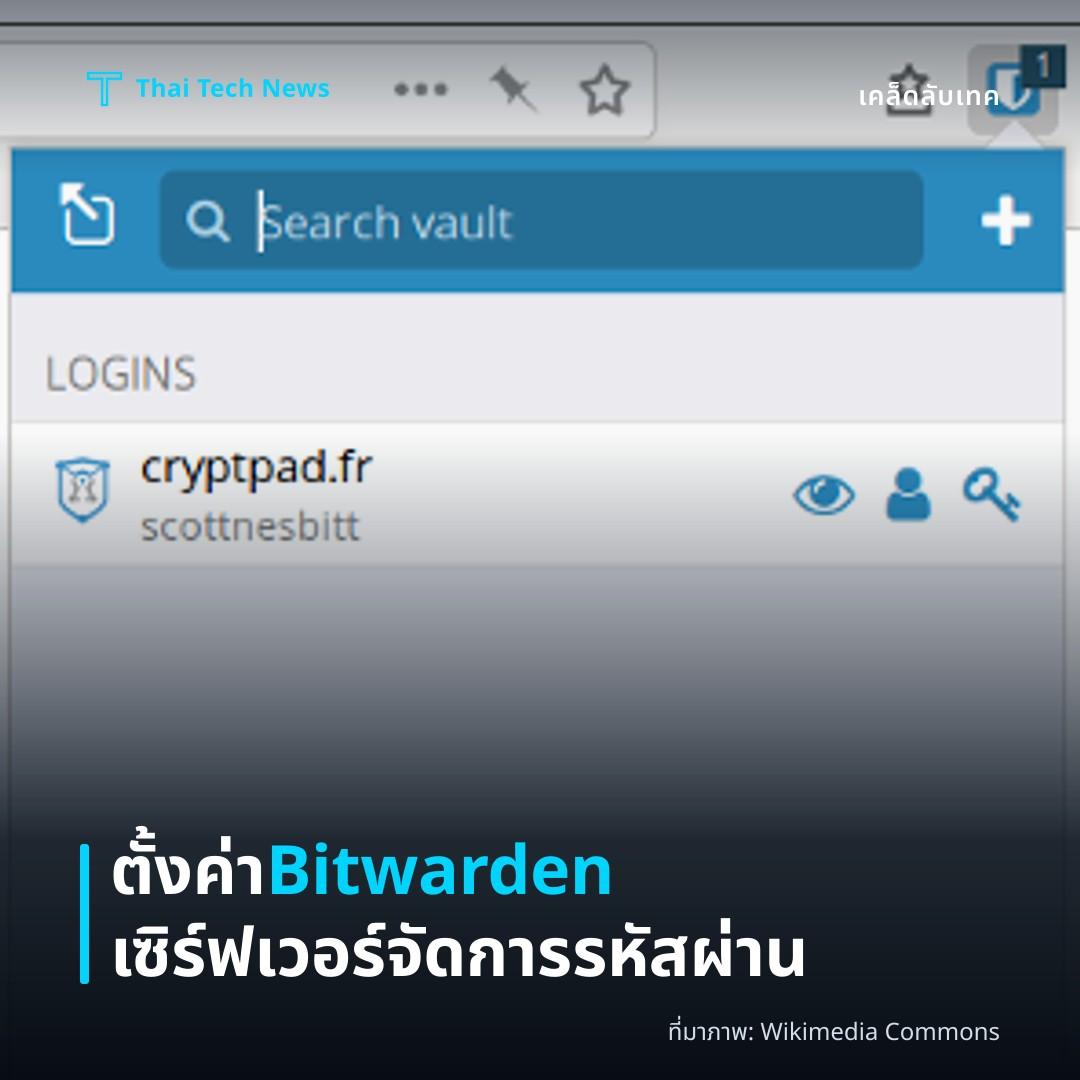
วิธีตั้งค่าและใช้งาน Bitwarden Self‑Hosted บนเซิร์ฟเวอร์ส่วนตัวเพื่อจัดการรหัสผ่านอย่างปลอดภัยอย่างเป็นระบบ
⚡ สรุป 30 วิ
Bitwarden Self‑Hosted คือโซลูชันจัดการรหัสผ่านแบบโอเพ่นซอร์สที่คุณสามารถติดตั้งบนเซิร์ฟเวอร์ส่วนตัวได้ การทำเช่นนี้ช่วยให้ข้อมูลสำคัญอยู่ในพื้นที่ของคุณเอง ลดความเสี่ยงจากการรั่วไหลของบริการคลาวด์ และ…
Overview
Bitwarden Self‑Hosted คือโซลูชันจัดการรหัสผ่านแบบโอเพ่นซอร์สที่คุณสามารถติดตั้งบนเซิร์ฟเวอร์ส่วนตัวได้ การทำเช่นนี้ช่วยให้ข้อมูลสำคัญอยู่ในพื้นที่ของคุณเอง ลดความเสี่ยงจากการรั่วไหลของบริการคลาวด์ และยังคงได้ฟีเจอร์ครบครันของ Bitwarden
- Self‑Hosted ให้คุณควบคุมคีย์การเข้ารหัสทั้งหมด
- สามารถเชื่อมต่อจากอุปกรณ์หลากหลายระบบปฏิบัติการ
- รองรับการทำงานแบบออฟไลน์และการสำรองข้อมูลอัตโนมัติ
Prerequisites
ก่อนลงมือทำ ควรตรวจสอบว่าระบบของคุณพร้อมรองรับการติดตั้งหรือไม่
- เซิร์ฟเวอร์ Linux (Ubuntu 20.04 หรือใหม่กว่า) หรือ Windows 10 ขึ้นไป (สำหรับ Docker)
- มี CPU อย่างน้อย 2 คอร์, RAM ≥ 2 GB, พื้นที่ดิสก์ ≥ 10 GB
- การเชื่อมต่ออินเทอร์เน็ตเพื่อดึง Docker image
- พอร์ต 80 และ 443 ต้องเปิดให้เข้าถึงจากภายนอก (หรือใช้ reverse proxy)
**Tip: หากคุณไม่มี IP สาธารณะ สามารถใช้ Cloudflare Tunnel หรือ Ngrok เพื่อเปิดเผยพอร์ตอย่างปลอดภัย
Install Docker & Docker‑Compose
Docker เป็นแพลตฟอร์มคอนเทนเนอร์ที่ Bitwarden ใช้ในการรันแอปพลิเคชัน
- **ขั้นที่ 1: อัปเดตแพกเกจพื้นฐาน
```bash sudo apt update && sudo apt upgrade -y ```
- **ขั้นที่ 2: ติดตั้ง Docker Engine
```bash curl -fsSL https://get.docker.com | sudo sh ```
- **ขั้นที่ 3: ตรวจสอบการติดตั้ง
```bash docker --version ```
- **ขั้นที่ 4: ติดตั้ง Docker‑Compose (เวอร์ชัน 2)
```bash sudo curl -L "https://github.com/docker/compose/releases/download/v2.27.0/docker-compose-$(uname -s)-$(uname -m)" -o /usr/local/bin/docker-compose sudo chmod +x /usr/local/bin/docker-compose ```
- **ขั้นที่ 5: ตรวจสอบเวอร์ชัน
```bash docker compose version ```
Deploy Bitwarden
การติดตั้ง Bitwarden ทำได้โดยใช้สคริปต์อัตโนมัติของโครงการ
- **ขั้นที่ 1: ดาวน์โหลดสคริปต์ติดตั้ง
```bash curl -Lso bitwarden.sh https://func.bitwarden.com/install.sh ```
- **ขั้นที่ 2: ให้สิทธิ์รันสคริปต์
```bash chmod +x bitwarden.sh ```
- ขั้นที่ 3: เริ่มการติดตั้ง (เลือก Self‑Hosted**)
```bash ./bitwarden.sh install ```
- **ขั้นที่ 4: ระบุโฟลเดอร์เก็บข้อมูล (`/bw-data`) และตั้งค่าโดเมน (เช่น `vault.example.com`)
- **ขั้นที่ 5: เริ่มบริการ
```bash ./bitwarden.sh start ```
ระบบจะสร้างคอนเทนเนอร์ 4 ตัว ได้แก่ `api`, `web`, `notifications`, `admin` และกำหนด reverse proxy ด้วย Caddy ให้ทำงานอัตโนมัติ
Configuration (Optional)
บางกรณีต้องการปรับแต่งเพิ่มเติม เช่น การเชื่อมต่อ LDAP, การเปิดใช้งาน 2FA, หรือการตั้งค่า SMTP สำหรับอีเมลแจ้งเตือน
- แก้ไขไฟล์ `docker-compose.yml` หรือไฟล์ `.env` ในโฟลเดอร์ `bw-data`
- เพิ่มตัวแปร `SMTP_HOST`, `SMTP_PORT`, `SMTP_USERNAME`, `SMTP_PASSWORD` เพื่อใช้บริการอีเมลของคุณ
- เปิดใช้งาน LDAP Sync โดยกำหนด `LDAP_URL`, `LDAP_USER_DN`, `LDAP_PASSWORD`
Tip: ค่าตัวแปรทั้งหมดควรเข้ารหัสด้วย Docker secrets** เพื่อป้องกันการรั่วไหลในไฟล์คอนฟิก
Maintenance
การดูแล Bitwarden Self‑Hosted มีขั้นตอนหลักสองส่วน คือ อัปเดต และ สำรองข้อมูล
- อัปเดต
- ตรวจสอบเวอร์ชันล่าสุดด้วย `docker pull bitwarden/server:latest`
- รัน `./bitwarden.sh updateself` เพื่อติดตั้งอัปเดตโดยอัตโนมัติ
- สำรองข้อมูล
- ใช้ `./bitwarden.sh backup` เพื่อสร้างไฟล์ `bwdata.tar.gz`
- เก็บสำเนาไว้ในระบบสตอเรจภายนอก (เช่น S3, Google Drive)
| งานบำรุงรักษา | คำสั่ง | ความถี่แนะนำ |
|---|---|---|
| อัปเดต Image | `./bitwarden.sh updateself` | รายสัปดาห์ |
| สำรองฐานข้อมูล | `./bitwarden.sh backup` | รายวัน |
| ตรวจสอบ Log | `docker logs bitwarden` | รายวัน |
Security Tips
แม้ Bitwarden มีการเข้ารหัสระดับศูนย์ (`AES‑256‑GCM`) แล้ว การตั้งค่าที่ปลอดภัยยังเป็นกุญแจสำคัญ
- ใช้ HTTPS ตลอด โดยให้ Caddy จัดการใบรับรองจาก Let’s Encrypt
- เปิด Two‑Factor Authentication (TOTP หรือ U2F) สำหรับผู้ใช้ทั้งหมด
- จำกัดการเข้าถึงพอร์ต `80/443` ด้วย firewall (UFW/iptables) ให้เฉพาะ IP ที่ต้องการ
- ปิด Admin Portal หากไม่ต้องการให้ผู้ดูแลระบบเข้าถึงโดยตรง (ตั้งค่า `ADMIN_TOKEN` เป็นค่าว่าง)
Tip: ตรวจสอบรายการอุปกรณ์ที่เชื่อมต่อใน Settings Devices** อย่างสม่ำเสมอ เพื่อลบอุปกรณ์ที่ไม่ได้ใช้งาน
Summary
การตั้งค่า Bitwarden Self‑Hosted บนเซิร์ฟเวอร์ส่วนตัวให้ความปลอดภัยและอิสระในการจัดการรหัสผ่านได้อย่างเต็มที่
- เตรียมเซิร์ฟเวอร์พร้อม Docker & Docker‑Compose
- ใช้สคริปต์ `bitwarden.sh` เพื่อติดตั้งและรันคอนเทนเนอร์
- ปรับแต่งคอนฟิก (SMTP, LDAP) ตามความต้องการ
- ดูแลอัปเดตและสำรองข้อมูลอย่างสม่ำเสมอ
- ปฏิบัติตามแนวทางความปลอดภัย (HTTPS, 2FA, firewall)
ทำตามขั้นตอนเหล่านี้ คุณจะมีระบบจัดการรหัสผ่านที่เป็นของคุณเอง ปลอดภัย และพร้อมใช้งานบนอุปกรณ์ทุกชนิดโดยไม่มีการพึ่งพาบริการคลาวด์ภายนอก.
แชร์บทความนี้:
ชอบบทความแบบนี้?
สมัคร AI Automate Weekly Newsletter — รับเคล็ดลับ AI + how-to ใหม่
ทุกสัปดาห์ตรงถึง inbox ฟรี ไม่มีสแปม
แหล่งข่าวต้นฉบับ
- ชื่อต้นฉบับ
- วิธีตั้งค่าและใช้งาน Bitwarden Self‑Hosted บนเซิร์ฟเวอร์ส่วนตัวเพื่อจัดการรหัสผ่านอย่างปลอดภัยอย่างเป็นระบบ
- ผู้เขียน
- กองบรรณาธิการ Thai Tech News
- แหล่ง
- บทความต้นฉบับ Thai Tech News · ช่วยร่างด้วย AI, เรียบเรียง/ตรวจสอบโดยกองบรรณาธิการ
- วันที่เผยแพร่
- 30 มิถุนายน 2569 เวลา 17:51
- URL ต้นฉบับ
- https://thaitech.news/articles/growth-710200