ที่มาภาพ: Tom's Guide
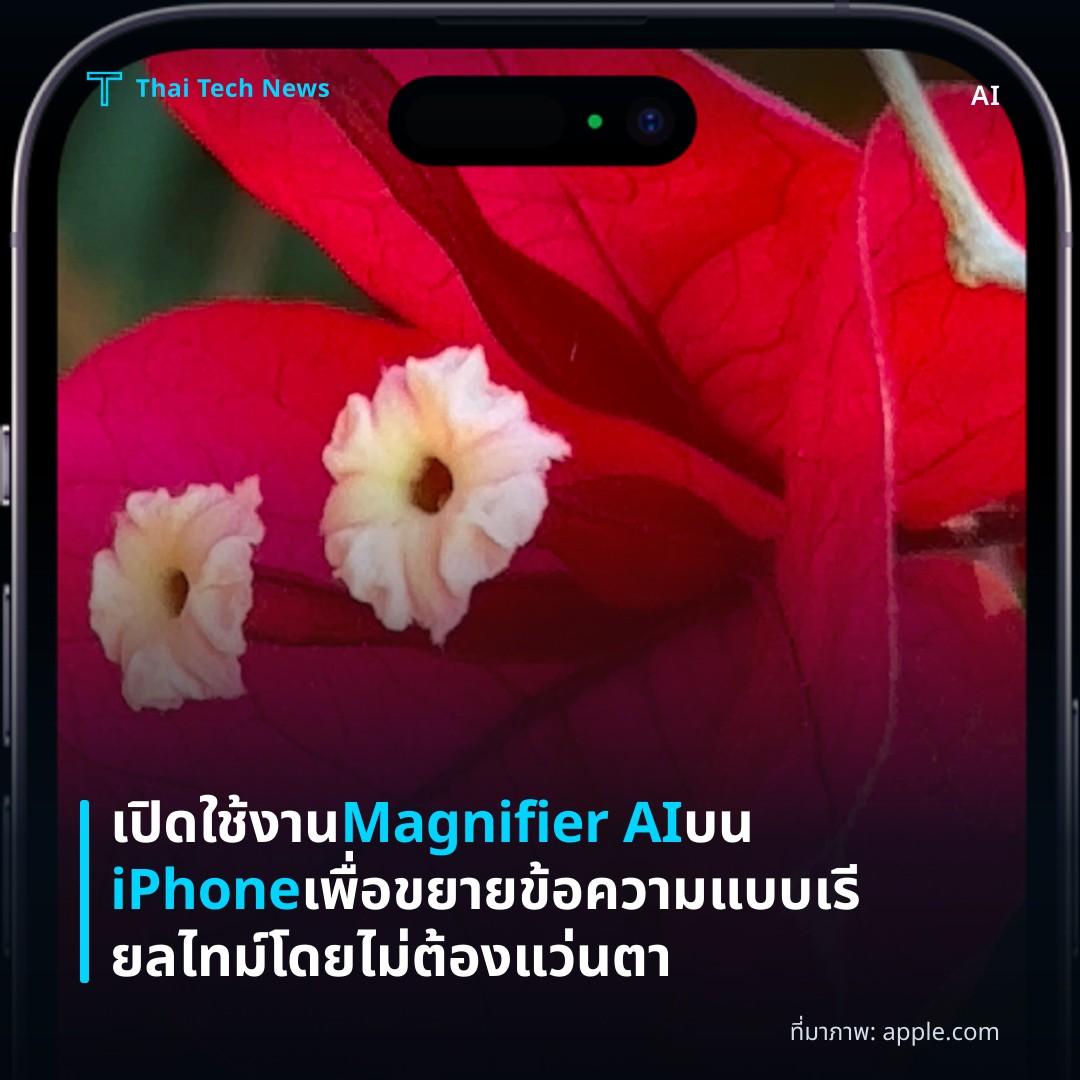
เปิดใช้งาน Magnifier AI บน iPhone เพื่อขยายข้อความแบบเรียลไทม์โดยไม่ต้องแว่นตา
⚡ สรุป 30 วิ
ฟีเจอร์ Scene Description ของ Magnifier ใช้โมเดล AI บน iPhone อ่านข้อความจากกล้องแบบเรียลไทม์โดยไม่ส่งข้อมูลไปคลาวด์ ช่วยให้ผู้ใช้อ่านป้ายเมนู ป้ายอาหาร…
การใช้แอป Magnifier บน iPhone เพื่อขยายและอ่านข้อความด้วยเทคโนโลยี AI ของ Apple กลายเป็นฟังก์ชันช่วยเหลือที่หลายคนยังไม่เคยสัมผัส แม้จะอยู่ในเมนู “Accessibility” แต่เมื่อเปิดใช้งานแล้ว สามารถอ่านป้ายเมนู ร้านอาหาร หรือฉลากสินค้าต่าง ๆ ได้แบบเรียลไทม์โดยไม่ต้องพึ่งแว่นตา การทำความเข้าใจวิธีตั้งค่าและข้อจำกัดของฟีเจอร์นี้จึงสำคัญต่อผู้ใช้ที่ต้องเผชิญกับข้อความขนาดเล็กในชีวิตประจำวัน
Overview
ฟีเจอร์ Scene Description ซึ่งเป็นส่วนหนึ่งของแอป Magnifier ใช้โมเดล AI บนเครื่อง (Apple Intelligence) เพื่อทำการตรวจจับและอ่านข้อความจากภาพที่กล้องจับได้ โดยไม่ต้องส่งข้อมูลไปยังคลาวด์ การออกแบบนี้ให้ความปลอดภัยต่อข้อมูลส่วนบุคคลและลดเวลาในการตอบสนองของระบบ นอกจากนี้ฟังก์ชันยังสามารถอธิบายวัตถุรอบข้างและปรับค่าความคมชัดหรือการซูมเพื่อให้อ่านได้ง่ายขึ้น
แม้ว่าจะถูกจัดอยู่ในเมนู “Accessibility” ฟีเจอร์นี้ไม่ได้จำกัดเฉพาะผู้มีความบกพร่องทางสายตาเท่านั้น ผู้ใช้ทั่วไปที่อาจไม่มีแว่นตาก็สามารถนำไปใช้งานได้เช่นกัน การเปิดใช้จะต้องดาวน์โหลดโมเดล AI ที่ Apple จัดเตรียมไว้บนเครื่องก่อน ซึ่งกระบวนการนี้ทำครั้งเดียวและไม่จำเป็นต้องมีการเชื่อมต่ออินเทอร์เน็ตต่อเนื่อง
How to Activate
ขั้นตอนแรกคือการค้นหาแอป Magnifier บนหน้าจอโฮมหรือผ่านการสไลด์ลงเพื่อค้นหา เมื่อเปิดแล้วให้แตะที่ไอคอน “Settings” (รูปฟันเฟือง) แล้วตรวจสอบว่าได้เพิ่ม Scene Description ไปยังแถบควบคุมหรือไม่ หากไม่มีให้เลือกเพิ่มและยืนยันดาวน์โหลดโมเดล AI ที่จำเป็น
เมื่อการตั้งค่าพร้อมใช้งาน ผู้ใช้สามารถสั่งงานด้วยการแตะที่ไอคอน “Scene Description” บนหน้าจอ คำสั่งนี้จะทำให้ iPhone เริ่มวิเคราะห์ภาพแบบเรียลไทม์ ทั้งการขยายภาพ การเพิ่มความคอนทราสต์ และการอ่านออกเสียงข้อความโดยอัตโนมัติ หากต้องการปรับระดับซูมหรือหยุดการอ่าน สามารถใช้ปุ่มควบคุมที่แสดงบนหน้าจอได้ทันที
Key Features
- Magnification: เพิ่มขนาดภาพเพื่อให้เห็นรายละเอียดของตัวอักษรหรือกราฟิกที่เล็กมากขึ้น
- Contrast & Freeze: ปรับความสว่างและสีของภาพ หรือหยุดภาพค้างไว้เพื่อการตรวจสอบอย่างละเอียด
- Real‑time Text Reading: อ่านข้อความบนหน้าจอโดยใช้เสียงพูดแบบธรรมชาติ ซึ่งช่วยลดภาระการอ่านด้วยตาในสภาพแสงที่ไม่เพียงพอ
ฟีเจอร์เหล่านี้ทำงานได้ดีที่สุดเมื่อมีแสงสว่างเพียงพอและข้อความพิมพ์ชัดเจน หากเป็นฟอนต์ที่ซับซ้อนหรือเอกสารที่เขียนด้วยมือ ผลลัพธ์อาจแตกต่างกันไปตามคุณภาพของภาพและความสามารถในการประมวลผลของโมเดล AI
Everyday Uses
การนำ Scene Description ไปใช้ในชีวิตประจำวันมีหลายกรณี ตัวอย่างเช่น:
- อ่านฉลากยาที่ระบุปริมาณหรือวันหมดอายุ
- ตรวจสอบวิธีทำอาหารบนบรรจุภัณฑ์สินค้า
- แปลความหมายของใบเสร็จร้านอาหารที่พิมพ์ตัวอักษรเล็ก ๆ
- ดูหน้าจอเทอร์โมสตัทหรืออุปกรณ์ไฟฟ้าที่มีข้อมูลแสดงผลเป็นตัวเลข
การใช้งานเหล่านี้ช่วยลดความจำเป็นในการหากล้องมาขยาย หรือค้นหาแว่นตาเมื่อต้องอ่านข้อมูลสำคัญในสถานการณ์เร่งด่วน เช่น การตรวจสอบยาที่ต้องใช้ตามกำหนดเวลา
Analysis & Impact
จากมุมมองของเทคโนโลยีการเข้าถึง (Accessibility) ฟีเจอร์นี้เป็นตัวอย่างที่ชัดเจนว่าการรวม AI เข้าไว้กับอุปกรณ์มือถือสามารถทำให้ประสบการณ์ผู้ใช้ดีขึ้นโดยไม่เพิ่มความซับซ้อนใหม่ การดำเนินการทั้งหมดบนอุปกรณ์ช่วยลดความเสี่ยงด้านความเป็นส่วนตัวและทำให้ฟีเจอร์พร้อมใช้งานได้เร็วกว่าโซลูชันคลาวด์
อย่างไรก็ตาม ผลกระทบต่อผู้ใช้ทั่วไปยังค่อนข้างจำกัดอยู่ที่ระดับของอุปกรณ์ที่รองรับ Apple Intelligence ซึ่งบางรุ่นเก่าอาจไม่สามารถดาวน์โหลดโมเดลหรือทำงานได้เต็มประสิทธิภาพ นอกจากนี้การพึ่งพาแสงสว่างและคุณภาพการพิมพ์อาจทำให้ผู้ใช้ต้องปรับสภาพแวดล้อมก่อนใช้งาน อย่างไรก็ตามเมื่อเทียบกับวิธีดั้งเดิมเช่นถ่ายรูปแล้วซูม ภาพแบบเรียลไทม์นี้ช่วยประหยัดเวลาและลดความเหนื่อยล้าในการอ่าน
โดยรวม ฟีเจอร์ Scene Description มีศักยภาพที่จะเปลี่ยนแปลงพฤติกรรมการใช้มือถือในสถานการณ์ที่ต้องอ่านข้อความเล็ก ๆ อย่างต่อเนื่อง ไม่ว่าจะเป็นผู้ที่มีความบกพร่องทางสายตาหรือคนทั่วไปที่ต้องการความสะดวกสบายมากขึ้น
Summary
ฟีเจอร์ Scene Description ของแอป Magnifier บน iPhone ใช้ AI ภายในเครื่องเพื่อขยายและอ่านข้อความแบบเรียลไทม์ ช่วยลดความจำเป็นในการใช้แว่นตาในสถานการณ์ที่ต้องอ่านข้อความเล็ก ๆ ได้อย่างมีประสิทธิภาพ แม้ว่าจะต้องทำงานบนอุปกรณ์ที่รองรับ Apple Intelligence และขึ้นกับสภาพแสง แต่เมื่อเปิดใช้งานแล้วจะให้ประสบการณ์การเข้าถึงข้อมูลที่ดีกว่าเดิมสำหรับผู้ใช้หลายกลุ่ม.
แชร์บทความนี้:
ชอบบทความแบบนี้?
สมัคร AI Automate Weekly Newsletter — รับเคล็ดลับ AI + how-to ใหม่
ทุกสัปดาห์ตรงถึง inbox ฟรี ไม่มีสแปม
แหล่งข่าวต้นฉบับ
- ชื่อต้นฉบับ
- Tired of squinting? Here's how to use your iPhone's hidden AI magnifier
- ผู้เขียน
- Amanda Caswell
- แหล่ง
- Tom's Guide
- วันที่เผยแพร่
- 14 กรกฎาคม 2569 เวลา 15:00