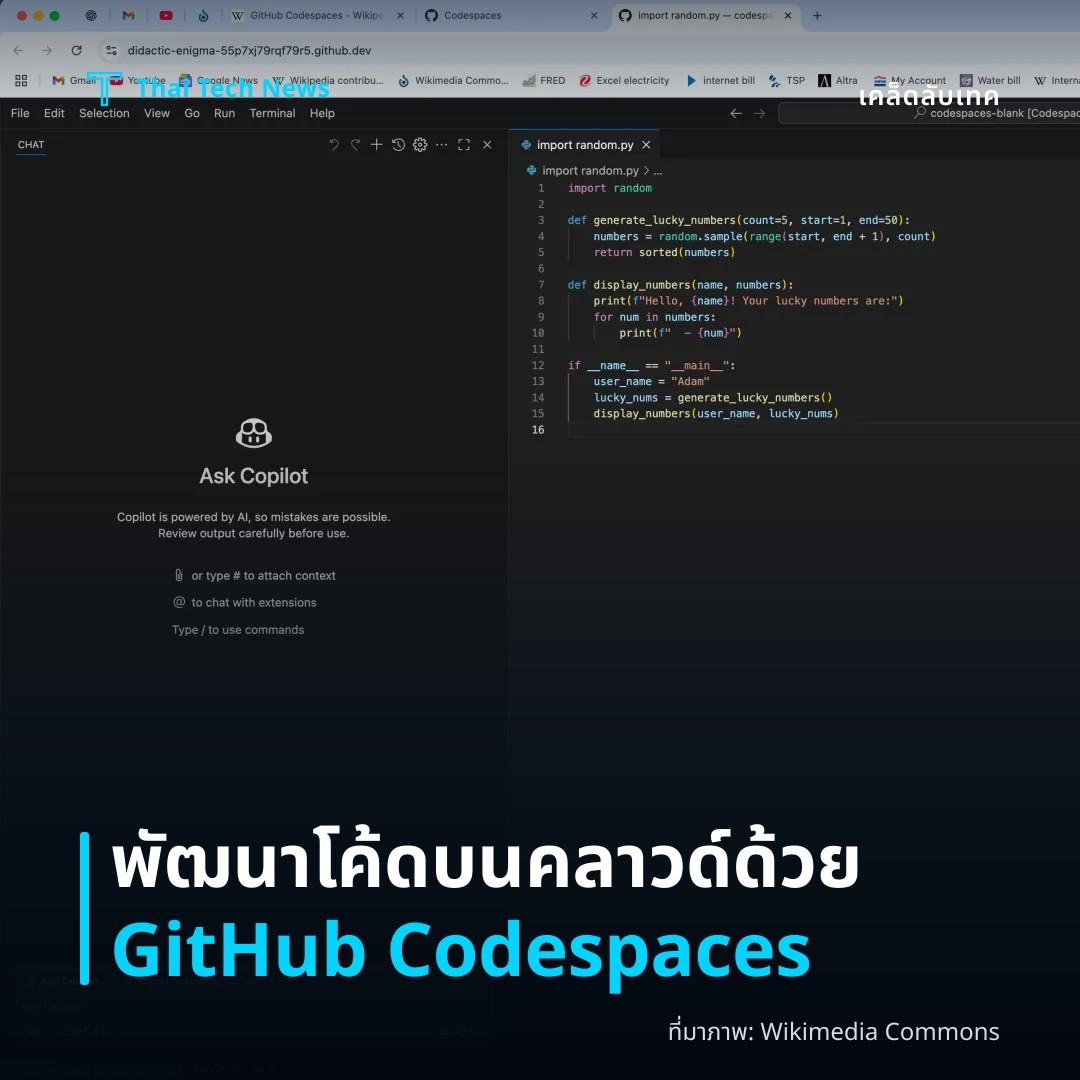
ที่มาภาพ: Unknown Source
วิธีใช้ GitHub Codespaces เพื่อพัฒนาโค้ดบนคลาวด์โดยไม่ต้องติดตั้งเครื่องมือในเครื่อง
⚡ สรุป 30 วิ
GitHub Codespaces เป็นบริการคลาวด์ที่ให้คุณสร้างสภาพแวดล้อมพัฒนาเต็มรูปแบบได้ในไม่กี่คลิก ไม่ต้องติดตั้ง IDE, compiler หรือ dependency ใด ๆ บนเครื่องของคุณเลย บทความนี้จะสรุปวิธีตั้งค่าและใช้งาน Codes…
Overview
GitHub Codespaces เป็นบริการคลาวด์ที่ให้คุณสร้างสภาพแวดล้อมพัฒนาเต็มรูปแบบได้ในไม่กี่คลิก ไม่ต้องติดตั้ง IDE, compiler หรือ dependency ใด ๆ บนเครื่องของคุณเลย บทความนี้จะสรุปวิธีตั้งค่าและใช้งาน Codespaces อย่างเต็มประสิทธิภาพ
- คลาวด์ IDE ที่พร้อมใช้งานทันที
- รองรับ VS Code, JetBrains ฯลฯ ผ่าน browser หรือแอปพลิเคชัน
- ปรับแต่ง Dockerfile หรือ devcontainer.json เพื่อให้ตรงกับโปรเจคของคุณ
Prerequisites
ก่อนจะเริ่มใช้งาน Codespaces คุณต้องตรวจสอบเงื่อนไขพื้นฐานเหล่านี้ก่อน
- มีบัญชี GitHub ที่สมัครใช้งานแบบ Pro, Team หรือ Enterprise
- โปรเจคของคุณอยู่บน GitHub repository (public หรือ private)
- มี เครดิต หรือ subscription ที่รองรับการใช้ Codespaces (เช่น 120 ชั่วโมงต่อเดือนสำหรับผู้ใช้ทั่วไป)
How It Works
Codespaces สร้างคอนเทนเนอร์ Docker ที่มีเครื่องมือพัฒนาตามที่กำหนดในไฟล์คอนฟิกของคุณ จากนั้นเชื่อมต่อผ่านเว็บเบราว์เซอร์หรือ VS Code client ทำให้คุณสามารถเขียนโค้ด, คอมไพล์, รันเทสต์และดีบักได้เหมือนทำงานบนเครื่องโลคัล
- ระบบ container orchestration จัดสรร CPU, RAM, storage ตามแผนที่เลือก
- ไฟล์คอนฟิก devcontainer.json กำหนด extension, โครงสร้างไฟล์, สคริปต์เริ่มต้น
- การเชื่อมต่อใช้ WebSocket ทำให้ latency ต่ำและประสบการณ์การใช้งานคล้าย IDE ติดตั้งบนเครื่อง
Step-by-Step
Create a Codespace
- **ขั้นที่ 1: เปิด repository ที่ต้องการบน GitHub
- ขั้นที่ 2: คลิกปุ่ม Code Open with Codespaces New codespace**
- **ขั้นที่ 3: เลือกสาขา (branch) และขนาดเครื่อง (เช่น 2 CPU, 4 GB RAM)
Customize Environment
- **ขั้นที่ 1: สร้างโฟลเดอร์ `.devcontainer` ในรากของ repository (หากยังไม่มี)
- **ขั้นที่ 2: ใส่ไฟล์ `Dockerfile` หรือใช้เทมเพลตที่ GitHub เตรียมไว้
- **ขั้นที่ 3: สร้างไฟล์ `devcontainer.json` เพื่อระบุ extension, ตั้งค่า launch, และสคริปต์ post‑create
```json { "nameNode.js Dev Container", "imagemcr.microsoft.com/vscode/devcontainers/javascript-node:18", "postCreateCommandnpm install", "extensions": ["dbaeumer.vscode-eslint", "esbenp.prettier-vscode"] } ```
- ขั้นที่ 4: คอมมิตไฟล์ `.devcontainer` แล้ว rebuild** codespace เพื่อให้การตั้งค่าใหม่มีผล
Run & Debug
- ขั้นที่ 1: เปิดไฟล์โค้ดใน Explorer** ของ VS Code (หรือใน browser)
- ขั้นที่ 2: กด F5** เพื่อเปิด debugger ตาม `launch.json` ที่อยู่ในโฟลเดอร์ `.vscode`
- ขั้นที่ 3: ตรวจสอบ Terminal** ภายใน codespace เพื่อรันคำสั่งเช่น `npm run test` หรือ `docker compose up`
Tips
- ใช้ Pre‑build Images เพื่อลดเวลาเริ่มต้น หากทีมของคุณมี dependencies ที่คงที่
- ตั้งค่า Port Forwarding ใน `devcontainer.json` เพื่อเปิดใช้งานเว็บแอปหรือ API ภายใน container
- จัดการ Secrets ผ่าน GitHub Secrets แทนการเก็บค่าในไฟล์ `env`
**สำคัญ: อย่าเก็บข้อมูลลับ (เช่น API keys) ไว้ในโค้ดโดยตรง เพราะ Codespaces จะทำการบันทึกสภาพแวดล้อมเป็น snapshot
| คุณลักษณะ | Local Development | GitHub Codespaces |
|---|---|---|
| การติดตั้งเครื่องมือ | ต้องทำเองทุกเครื่อง | จัดเตรียมอัตโนมัติ |
| ความเร็วในการเริ่มต้น | ขึ้นอยู่กับ hardware | ขึ้นกับขนาด container |
| ความสามารถในการแชร์สภาพแวดล้อม | ยาก (ต้องส่งไฟล์ config) | แชร์ `devcontainer` ผ่าน repo |
| ค่าใช้จ่าย | ใช้ทรัพยากรเครื่องตนเอง | คิดตาม usage (CPU/เวลา) |
Summary
- Codespaces ทำให้การพัฒนาในคลาวด์เป็นเรื่องง่าย ไม่ต้องติดตั้งเครื่องมือใด ๆ บนเครื่องของคุณ
- เริ่มต้นด้วยการสร้าง Codespace จาก repository แล้วกำหนดสภาพแวดล้อมใน `.devcontainer`
- ใช้ extensions, port forwarding, และ secrets เพื่อเพิ่มประสิทธิภาพและความปลอดภัย
- ควรเลือก ขนาดเครื่อง ให้เหมาะสมกับงานและตรวจสอบ เครดิต หรือ subscription ของคุณเป็นประจำ
ด้วยขั้นตอนเหล่านี้ คุณก็พร้อมใช้ GitHub Codespaces เพื่อพัฒนาโค้ดบนคลาวด์ได้อย่างเต็มที่แล้ว.
แชร์บทความนี้:
ชอบบทความแบบนี้?
สมัคร AI Automate Weekly Newsletter — รับเคล็ดลับ AI + how-to ใหม่
ทุกสัปดาห์ตรงถึง inbox ฟรี ไม่มีสแปม
แหล่งข่าวต้นฉบับ
- ชื่อต้นฉบับ
- วิธีใช้ GitHub Codespaces เพื่อพัฒนาโค้ดบนคลาวด์โดยไม่ต้องติดตั้งเครื่องมือในเครื่อง
- ผู้เขียน
- กองบรรณาธิการ Thai Tech News
- แหล่ง
- บทความต้นฉบับ Thai Tech News · ช่วยร่างด้วย AI, เรียบเรียง/ตรวจสอบโดยกองบรรณาธิการ
- วันที่เผยแพร่
- 28 มิถุนายน 2569 เวลา 17:51
- URL ต้นฉบับ
- https://thaitech.news/articles/growth-670206