ที่มาภาพ: Android Authority
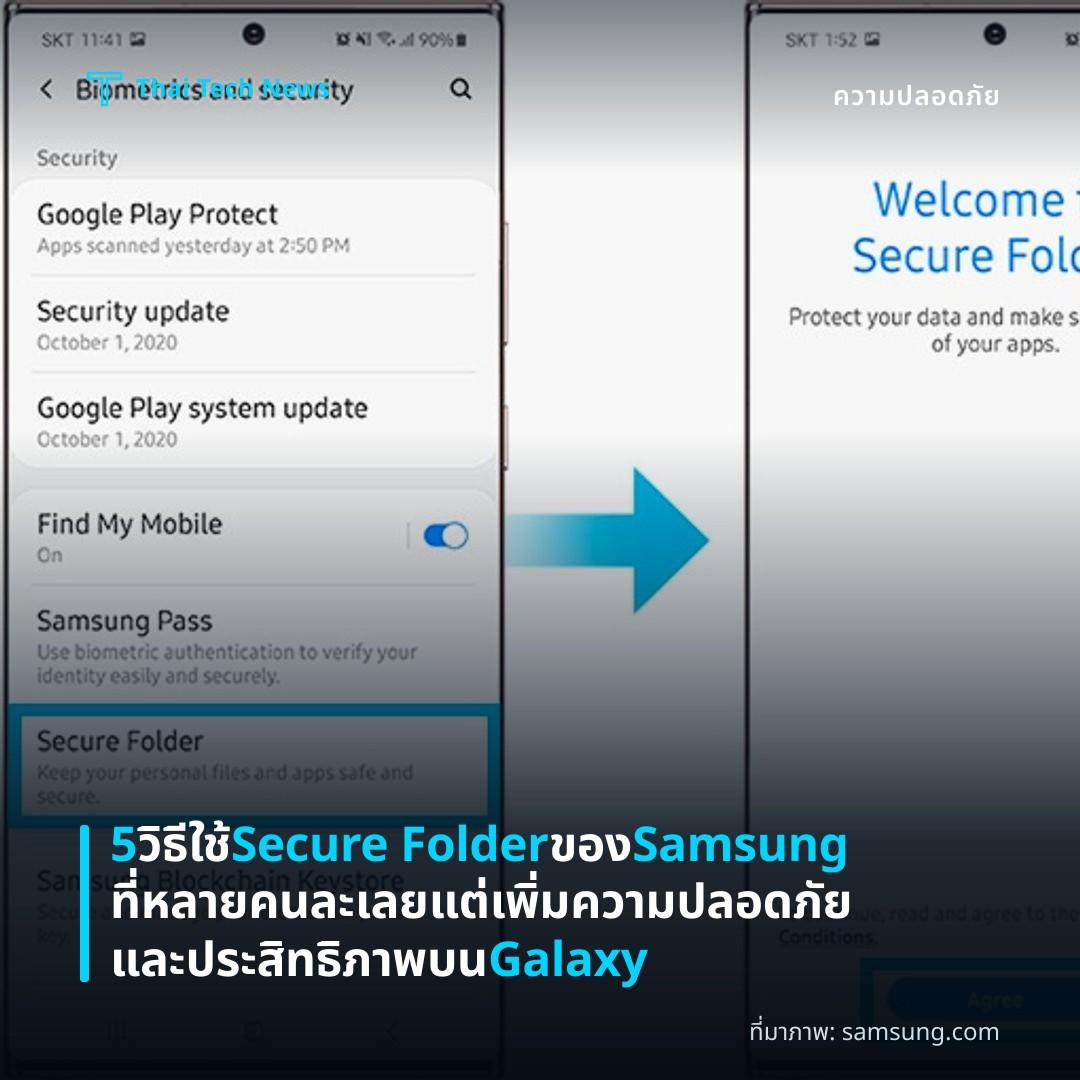
5 วิธีใช้ Secure Folder ของ Samsung ที่หลายคนละเลยแต่เพิ่มความปลอดภัยและประสิทธิภาพบน Galaxy
⚡ สรุป 30 วิ
Secure Folder ของ Samsung ไม่ได้เป็นเพียงที่เก็บรูปถ่ายเท่านั้น แต่ยังสามารถสร้างโซนแยกสำหรับงานและชีวิตส่วนตัว เพิ่มความปลอดภัยด้วย Knox…
Secure Folder ของ Samsung ที่เคยถูกมองว่าเป็นเพียง “ตู้เก็บรูปส่วนตัว” กลับมีศักยภาพหลายด้านที่ผู้ใช้ Galaxy ส่วนใหญ่ยังไม่รู้ การเปลี่ยนมุมมองจากการใช้เพื่อเก็บรูปถ่ายไปสู่การสร้างพื้นที่แยกเฉพาะสำหรับงานและชีวิตส่วนบุคคล ทำให้ผู้เขียนบทความบน Android Authority พบว่าการใช้งาน Secure Folder สามารถปรับเปลี่ยนวิธีจัดการข้อมูลบนสมาร์ทโฟนได้อย่างมีประสิทธิภาพ
Overview
Secure Folder ถูกเปิดตัวครั้งแรกในปี 2014 โดยอาศัยเทคโนโลยี Samsung Knox ซึ่งเป็นระบบความปลอดภัยระดับฮาร์ดแวร์และซอฟต์แวร์ของ Samsung ทำให้ผู้ใช้สามารถสร้าง “โซน” แยกจากส่วนหลักของอุปกรณ์ได้โดยไม่ต้องรบกวนระบบปฏิบัติการ Android ปัจจุบัน Secure Folder มีให้บริการบนอุปกรณ์ Galaxy ที่รองรับ Knox เช่น Galaxy S, Note และ Z Fold ซีรีส์หลายรุ่น
ตามข้อมูลของ Samsung การเปิดใช้ Secure Folder เพียงขั้นตอนเดียว (สร้าง PIN หรือรหัสลับ) ทำให้แอปและไฟล์ที่บรรจุอยู่ในโซนนั้นได้รับการเข้ารหัสด้วยคีย์ระดับฮาร์ดแวร์ ผู้ใช้สามารถตั้งค่าเพื่อให้แอปภายใน Secure Folder ปิดกั้นจากการมองเห็นของผู้ดูแลระบบหรือแม้กระทั่งผู้ใช้อื่นที่มีสิทธิ์เข้าถึงเครื่อง
อย่างไรก็ตาม การรับรู้คุณสมบัติเหล่านี้ยังคงจำกัดอยู่กับกลุ่มผู้ใช้ขั้นสูงหรือผู้สนใจด้านความปลอดภัยเท่านั้น ทำให้ส่วนใหญ่ของเจ้าของ Galaxy ยังคงมอง Secure Folder ว่าเป็น “ที่เก็บรูปถ่าย” อย่างเดียว
How Secure Folder Works
Secure Folder ใช้แนวคิดการทำ sandboxing โดยสร้างระบบปฏิบัติการเสมือน (virtual environment) แยกจาก Android หลัก ทั้งแอปและข้อมูลในโซนนั้นจะถูกจัดเก็บบนพื้นที่ที่มีคีย์เข้ารหัสแตกต่างกัน การเข้าสู่ Secure Folder จำเป็นต้องใช้รหัสผ่าน, PIN, ลายนิ้วมือ หรือการสแกนหน้า ทำให้ผู้ไม่ประสงค์ดียากต่อการละเมิด
ระบบ Knox ยังเสริม real‑time kernel protection เพื่อป้องกันการโจมตีจากระดับล่าง (low‑level attacks) และสนับสนุน **Trusted Execution Environment (TEE) ซึ่งทำให้ข้อมูลสำคัญเช่นรหัสผ่านและคีย์เข้ารหัสไม่ถูกเก็บไว้ในหน่วยความจำหลักของอุปกรณ์ การผสานรวมนี้ทำให้ Secure Folder ถือเป็นหนึ่งในโซลูชันความปลอดภัยบนมือถือที่มีระดับสูงที่สุด
นอกจากการปกป้องข้อมูลแล้ว Secure Folder ยังอนุญาตให้ผู้ใช้ ติดตั้งแอปเดียวกันสองชุด (dual‑app) โดยแต่ละชุดทำงานแยกอิสระจากกัน ตัวอย่างเช่น การมี WhatsApp สองบัญชีเพื่อแยกการสื่อสารส่วนบุคคลและธุรกิจโดยไม่ต้องพึ่งแอปของผู้ผลิตที่รองรับหลายบัญชี
Overlooked Uses
ตามบทความของ Android Authority ผู้เขียนได้ทดลองใช้ Secure Folder อย่างจริงจังเป็นเวลาหนึ่งปี และพบว่า 5 วิธี ที่มักถูกละเลย แต่ให้ประโยชน์อย่างมาก ได้แก่
- ซ่อนแอปที่ทำให้เสียโฟกัส เช่น โซเชียลมีเดียหรือเกม เพื่อหลีกเลี่ยงการใช้เวลาโดยไม่ตั้งใจ
- เก็บแอปด้านการเงิน อย่างธนาคารและกระเป๋าเงินดิจิทัลในสภาพแวดล้อมที่ได้รับการเข้ารหัสสูงสุด
- รันสองอินสแตนซ์ของแอปเดียวกัน เช่น ใช้ Instagram สองบัญชี หรือใช้ Facebook ส่วนงานและส่วนส่วนตัวโดยไม่ต้องออกจากระบบ
- แยกข้อมูลงานและชีวิตส่วนบุคคล เพื่อป้องกันการผสมผสานระหว่างไฟล์เอกสาร, อีเมล และข้อความสำคัญขององค์กรกับข้อมูลส่วนตัว
- จัดเก็บไฟล์ที่เป็นความลับ เช่น รูปถ่ายหรือเอกสารที่ไม่ต้องการให้ผู้ใช้คนอื่นบนอุปกรณ์เข้าถึง (แม้ว่าเรื่องนี้จะเป็นวิธีที่ถูกมองว่าน้อยที่สุด)
การนำ 5 วิธีเหล่านี้ไปใช้งานทำให้ผู้เขียนสามารถควบคุมสภาพแวดล้อมของสมาร์ทโฟนได้อย่างชัดเจน ทั้งในด้านความปลอดภัยและประสิทธิภาพการทำงาน
User Experience & Adoption
จากมุมมองของผู้ใช้ การตั้งค่า Secure Folder ไม่ซับซ้อนมากนัก แต่ขั้นตอนแรกที่ต้องทำคือ กำหนดรหัสลับ และเลือกวิธียืนยันตัวตน ผู้เขียนรายงานว่าการสลับระหว่างโหมดปกติและ Secure Folder ใช้เวลาไม่เกินสองสามวินาทีผ่านเมนูด่วนบนแถบการแจ้งเตือน
แม้ว่าการทำ dual‑app จะเพิ่มความสะดวกให้กับผู้ที่ต้องจัดการหลายบัญชี แต่บางครั้งอาจทำให้ ประสิทธิภาพของระบบลดลง เนื่องจากต้องใช้หน่วยความจำและทรัพยากร CPU เพิ่มขึ้น อย่างไรก็ตาม ผู้ใช้รุ่น Flagship ที่มาพร้อม RAM 12 GB หรือมากกว่า พบว่าการใช้งานไม่มีผลกระทบต่อการทำงานหลัก
ข้อมูลจาก Samsung ระบุว่า **ประมาณ 30 % ของผู้ถือครอง Galaxy S และ Note series ตั้งค่า Secure Folder อย่างน้อยหนึ่งครั้งตั้งแต่เปิดตัวฟีเจอร์นี้ แต่ระดับการใช้เต็มศักยภาพยังคงต่ำกว่า 10 % ตามการสำรวจของตลาดท้องถิ่นในปีที่ผ่านมา
Security Implications
Secure Folder ถือเป็นส่วนหนึ่งของโครงสร้าง defense‑in‑depth ของ Samsung Knox ซึ่งได้รับการรับรองจากหลายองค์กรด้านความปลอดภัยระดับสากล การเข้ารหัสข้อมูลแบบ AES‑256 บนไฟล์และฐานข้อมูลทำให้ยากต่อการถอดรหัสแม้จะมีการเจาะระบบโดยตรง
อย่างไรก็ตาม นักวิจัยด้านความปลอดภัยบางรายได้ชี้ให้เห็นว่าการ phishing หรือการหลอกผู้ใช้เปิด Secure Folder ผ่านแอปปลอมยังคงเป็นช่องโหว่ที่ต้องระมัดระวัง การฝึกอบรมผู้ใช้ในการตั้งค่า PIN ที่แข็งแรงและหลีกเลี่ยงการแชร์รหัสผ่านจึงเป็นสิ่งสำคัญ
นอกจากนี้ การที่ Secure Folder สามารถทำงานอิสระจากระบบหลัก ทำให้บางองค์กรเลือก บังคับใช้งานในระดับบริษัท เพื่อแยกข้อมูลภายในจากอุปกรณ์ส่วนบุคคล (BYOD) อย่างไรก็ตาม หากผู้ใช้ลืมรหัสผ่านหรือไม่ได้สำรองข้อมูลอย่างเหมาะสม การกู้คืนข้อมูลอาจเป็นไปได้ยาก
Impact on Galaxy Ecosystem
การเปิดเผยวิธีใช้งาน Secure Folder ที่หลากหลายมีแนวโน้มจะกระตุ้นให้ นักพัฒนาแอป พิจารณาการสนับสนุนโหมด Dual‑App หรือเพิ่มฟีเจอร์ที่ทำงานร่วมกับ Knox API อย่างเป็นทางการ ซึ่งอาจส่งผลต่อการเติบโตของ แอปด้านความปลอดภัยและธุรกรรมดิจิทัล บนระบบ Android
สำหรับ Samsung เอง การสื่อสารคุณค่าที่แท้จริงของ Secure Folder อาจช่วยเพิ่ม มูลค่าเพิ่มเติมให้กับอุปกรณ์ Galaxy ในสายตลาดระดับพรีเมี่ยม ซึ่งผู้บริโภคมักให้ความสำคัญกับการปกป้องข้อมูลส่วนบุคคลและข้อมูลทางธุรกิจ การส่งเสริมฟีเจอร์นี้ผ่านแคมเปญการตลาดหรือคู่มือการใช้งานที่ชัดเจนอาจลดช่องว่างระหว่างผู้ใช้ “ทั่วไป” กับ “ผู้เชี่ยวชาญด้านความปลอดภัย”
Summary
Secure Folder ของ Samsung มีศักยภาพมากกว่าการเก็บรูปส่วนตัวเพียงอย่างเดียว โดยสามารถแยกแอป การทำงานสองชุด และข้อมูลสำคัญเพื่อเพิ่มประสิทธิภาพและความปลอดภัยของผู้ใช้ Galaxy อย่างชัดเจน การนำ 5 วิธีที่ถูกละเลยไปใช้จริงจะช่วยให้ผู้ใช้จัดการชีวิตดิจิทัลได้อย่างเป็นระบบและปลอดภัยยิ่งขึ้น.
แชร์บทความนี้:
ชอบบทความแบบนี้?
สมัคร AI Automate Weekly Newsletter — รับเคล็ดลับ AI + how-to ใหม่
ทุกสัปดาห์ตรงถึง inbox ฟรี ไม่มีสแปม
แหล่งข่าวต้นฉบับ
- ชื่อต้นฉบับ
- 5 overlooked ways to use Samsung’s Secure Folder that have completely changed my Galaxy phone
- ผู้เขียน
- Pankil Shah
- แหล่ง
- Android Authority
- วันที่เผยแพร่
- 19 กรกฎาคม 2569 เวลา 16:00